
整理帮助文件制作与显示、文件拖放路径获取、文件系统权限操作。
1. 帮助文件制作与显示
帮助文件一般是 CHM 格式的文件,这里介绍如何将“相关人员”制作的 WORD 文档转化为 CHM 文件。
网上有一款 word2chm 软件个人认为很好用,虽然界面看起来很 low,但是好用、易用是一大特色。
有兴趣的朋友点此下载,使用方法就不赘述了。
附上版权声明样例:
Copyright© 2015-2016 <a class="moLink" href="" target="_blank">公司名称</a>,
All rights reserved.<br />
Powered by <a href="http://3gbywork.github.io" target="_blank">3gbywork</a>下面结合 VS 工程做详细说明。
添加 help.chm 帮助文件到 Resources.resx 资源文件中,在程序中可以通过以下方法生成 help.chm 并打开:
// 程序所在路径
string path = Environment.CurrentDirectory + "/Doc";
string file = path + "/help.chm";

// 判断帮助文件是否存在,不存在则创建
if (!File.Exists(file))
{
    try
    {
        // 如果存在 help.chm 文件夹则删除
        if (Directory.Exists(file))
            Directory.Delete(file);
        // 如果不存在 Doc 文件夹则创建
        if (!Directory.Exists(path))
            Directory.CreateDirectory(path);
        // 将帮助文件写入到当前路径的 Doc 目录下
        // 并以 help.chm 命名
        byte[] help = Properties.Resources.help;
        FileStream fs = new FileStream(file, FileMode.Create, FileAccess.Write);
        fs.Write(help, 0, help.Length);
        fs.Flush();
        fs.Close();
    }
    catch (Exception exp)
    {
        MessageBox.Show(exp.Message, "错误!", MessageBoxButton.OK, MessageBoxImage.Error);
    }
}

// 如果文件存在则打开
if (File.Exists(file))
    Process.Start(file);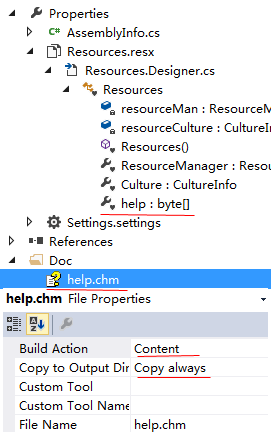
也可将帮助文件添加到 VS 工程中,并将 help.chm 文件属性的 Build Action 设为 Content,Copy to Output Directory 设为 Copy always,参见上图。
这样每次编译时,VS 就会把 help.chm 复制到输出目录下的 Doc 目录下。
2. 获取拖入窗口的文件路径
允许将文件拖入窗口:
<Window AllowDrop="True" Drop="Window_Drop">
</Window>
处理拖拽事件:
private void Window_Drop(object sender, DragEventArgs e)
{
    string filepath = "";
    // 判断拖入的是不是文件类型(文件夹亦可)
    if (e.Data.GetDataPresent(DataFormats.FileDrop))
    {
        // Array 是抽象类,string[] 继承自 Array 类
        Array arr = (Array)e.Data.GetData(DataFormats.FileDrop);
        string[] stra = (string[])e.Data.GetData(DataFormats.FileDrop);

        // 仅演示获取一个路径
        filepath = ((Array)e.Data.GetData(DataFormats.FileDrop)).GetValue(0).ToString();
        filepath = stra[0];
    }
}
3. 文件系统权限相关操作
var dirInfo = new DirectoryInfo(dir);
var security = dirInfo.GetAccessControl();
var rules = security.GetAccessRules(true, true, typeof(NTAccount));
// 获取文件夹所有者
var owner = security.GetOwner(typeof(NTAccount));
// 当前用户,与 owner.Value 表示一致,可以用于判断所有者是不是当前用户
var currentUser = $@"{Environment.UserDomainName}\{Environment.UserName}";
// 添加权限
security.AddAccessRule(new FileSystemAccessRule(owner, FileSystemRights.Modify, InheritanceFlags.ContainerInherit | InheritanceFlags.ObjectInherit, PropagationFlags.None, AccessControlType.Allow));
// 更新权限
dirInfo.SetAccessControl(security);